 ゆくはし福祉ITサポート
ホーム › マニュアル
【図解】仕事用とプライベート用をしっかり分離!
安全な事業用Googleアカウントの作り方
ホームページの管理やビジネスのやり取りで使うGoogleアカウントを、普段お使いのプライベート用と完全に分けて、安全に新しく作成する手順をご案内します。パソコンで「Google Chrome」を開いて、一緒に進めていきましょう!
1ステップ1:Chromeを「仕事専用」に分けよう
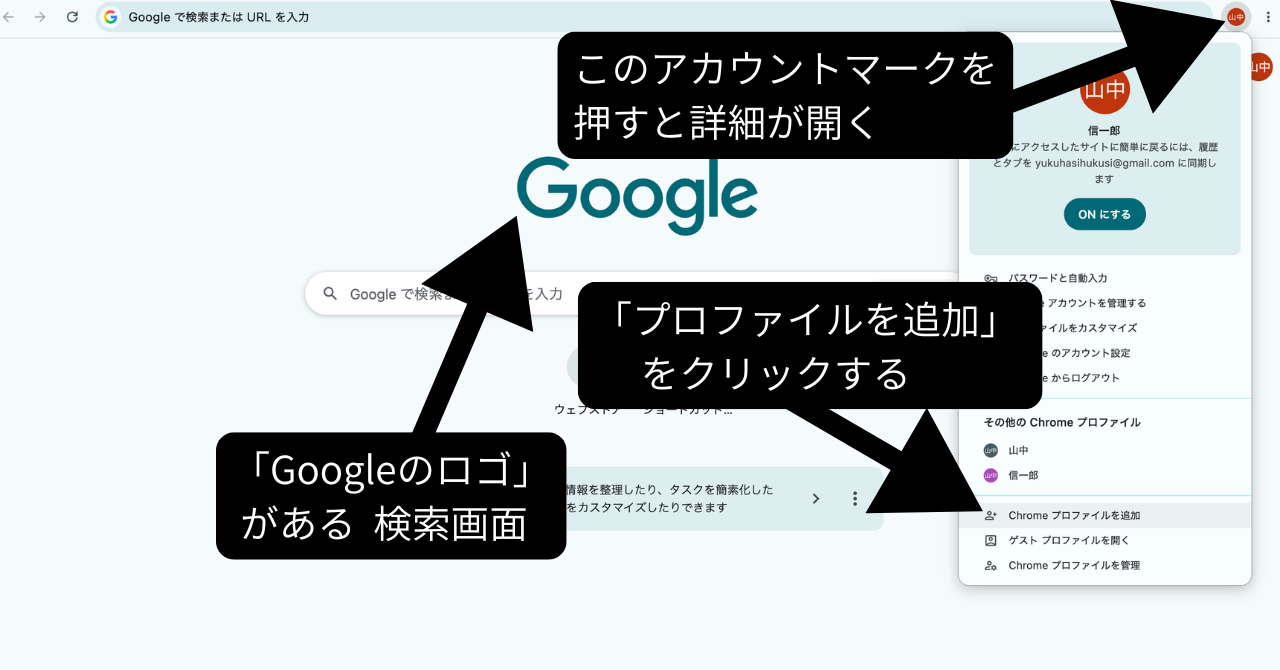
まずは、Google Chromeの検索画面を開きます。
画面の右上にある「ご自身のアカウントマーク(丸いアイコン)」をクリックし、開いたメニューの下の方にある「追加」または「新しいプロファイルを追加」をクリックしてください。
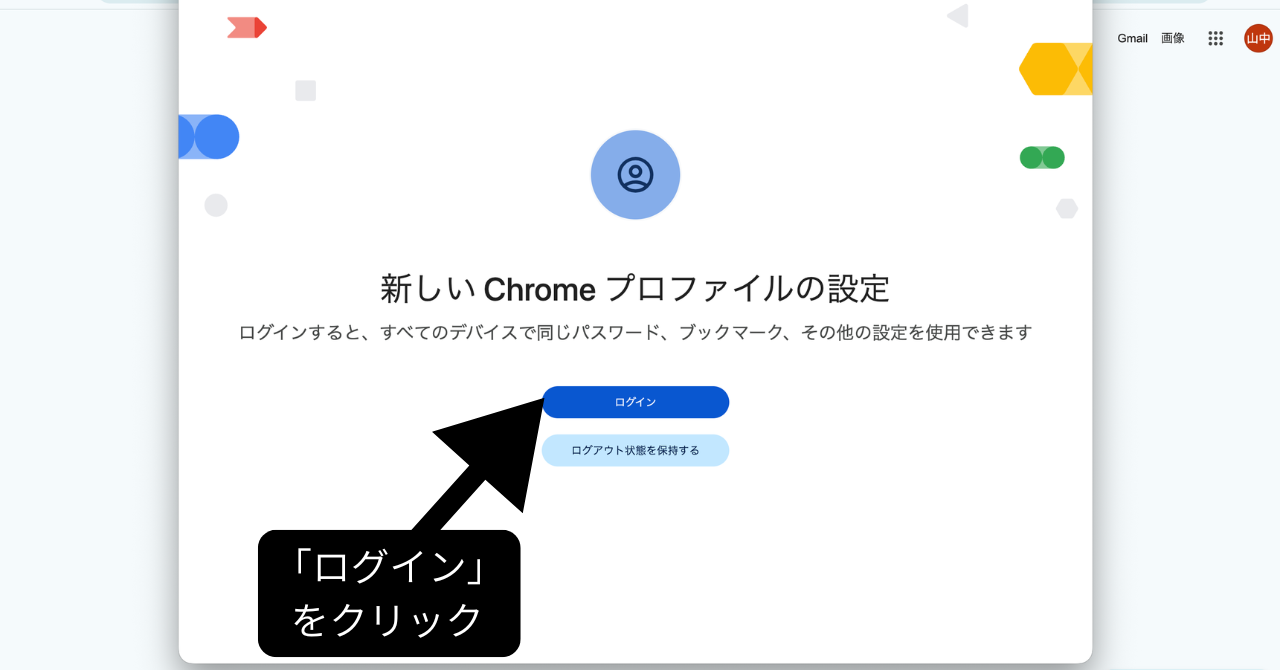
クリックすると、以下のような新しくまっさらな画面が開きます。
画面の中央にある青い「ログイン」ボタンをクリックして次へ進みます。
2ステップ2:新しいGoogleアカウントを作成しよう
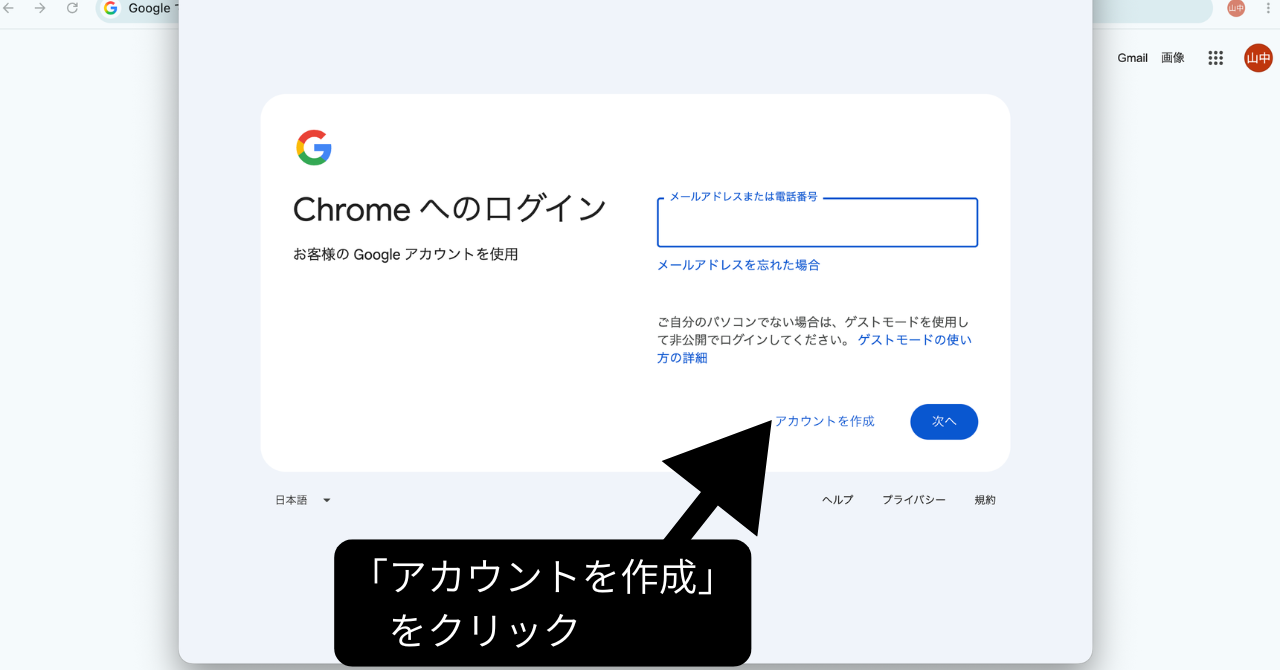
ログイン画面が開きますが、今回は新しく作るので、中央下側にある「アカウントを作成」という青い文字をクリックしてください。
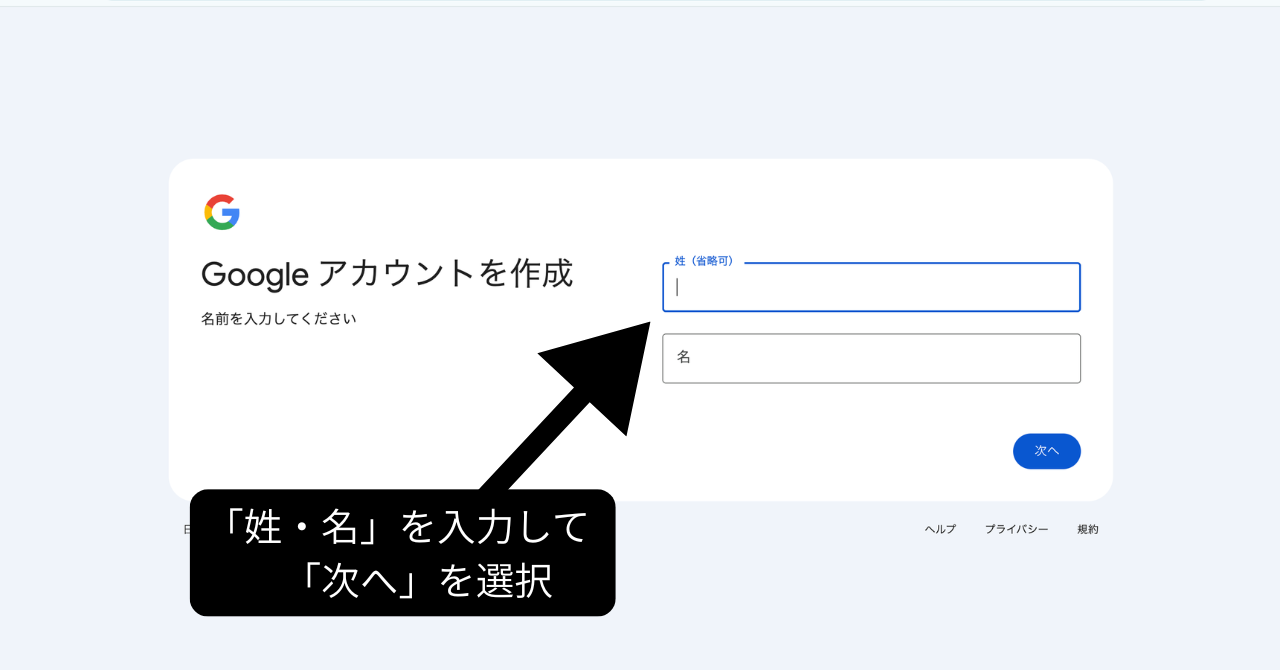
ここからご自身の情報を入力していきます。
まずは「姓」と「名」を入力して、右下の「次へ」をクリックします。
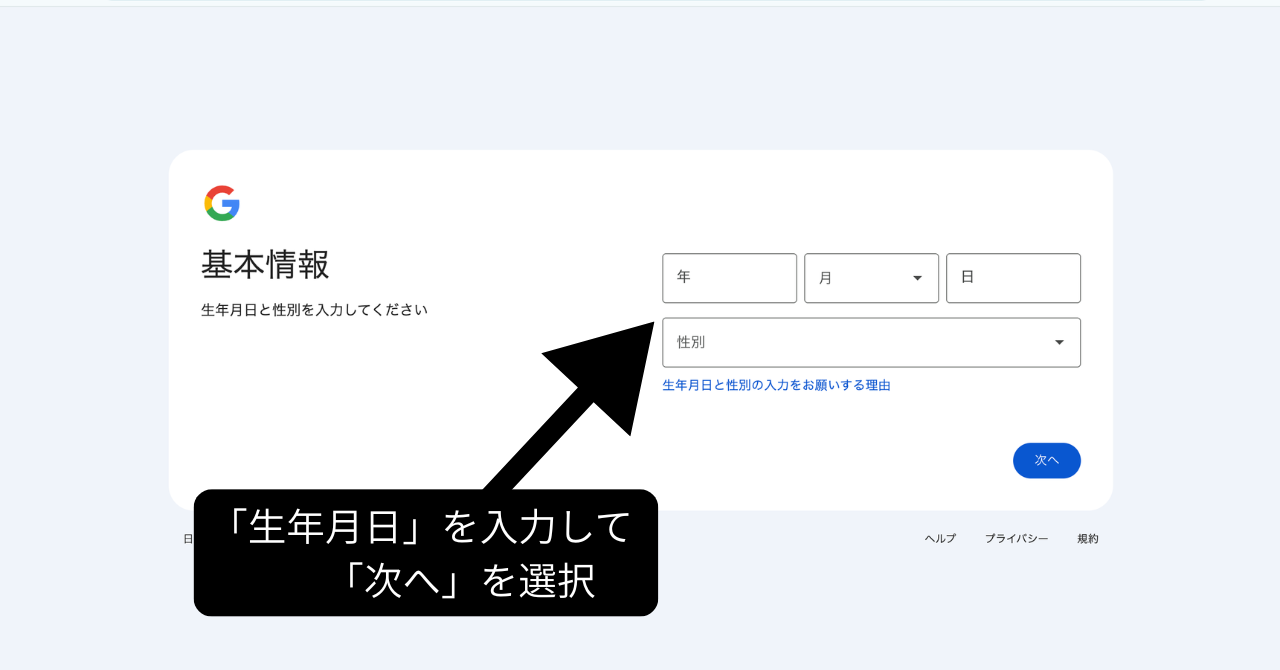
次に「生年月日」と「性別」を入力・選択して、右下の「次へ」をクリックします。
3ステップ3:アドレスとパスワードを決めよう(※重要)
新しく作るメールアドレス(Gmail)を決めます。
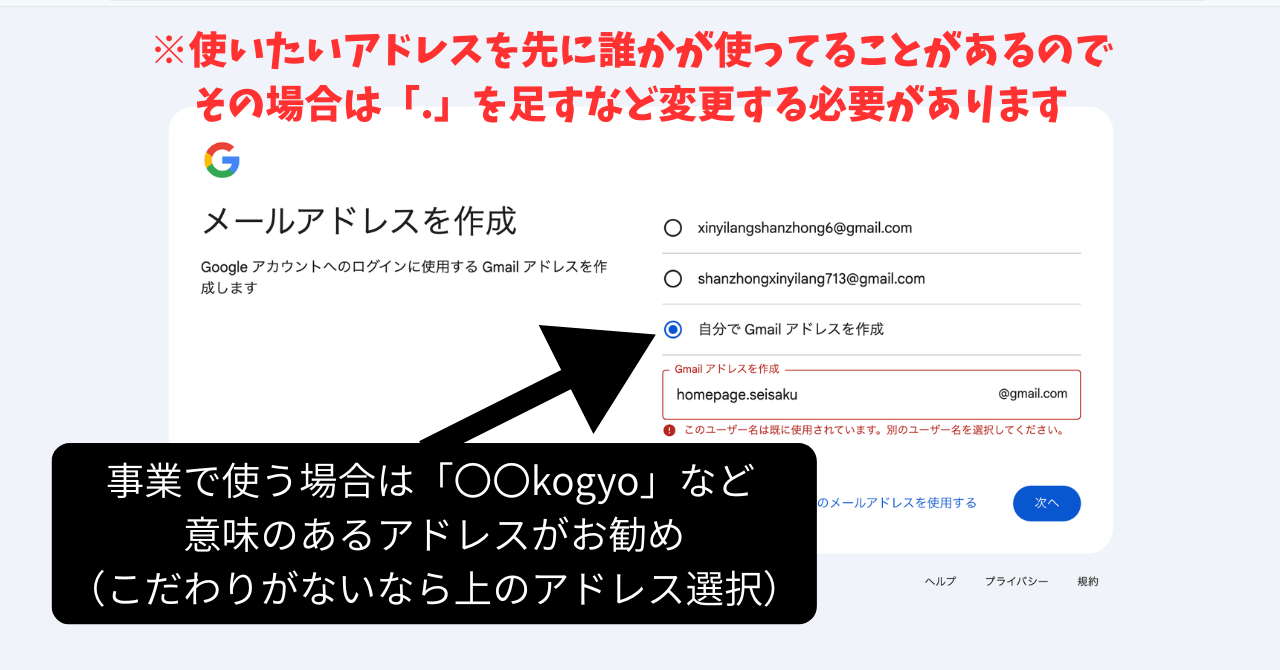
事業用として使う場合は、リストの一番下にある「自分でGmailアドレスを作成」を選び、会社名や施設名が入った分かりやすいアドレスを入力するのがおすすめです。
⚠️ ご注意
誰かがすでに使っているアドレスは登録できません。「そのユーザー名はすでに使用されています」とエラーが出た場合は、後ろに数字や略称などを足して調整してみてください。
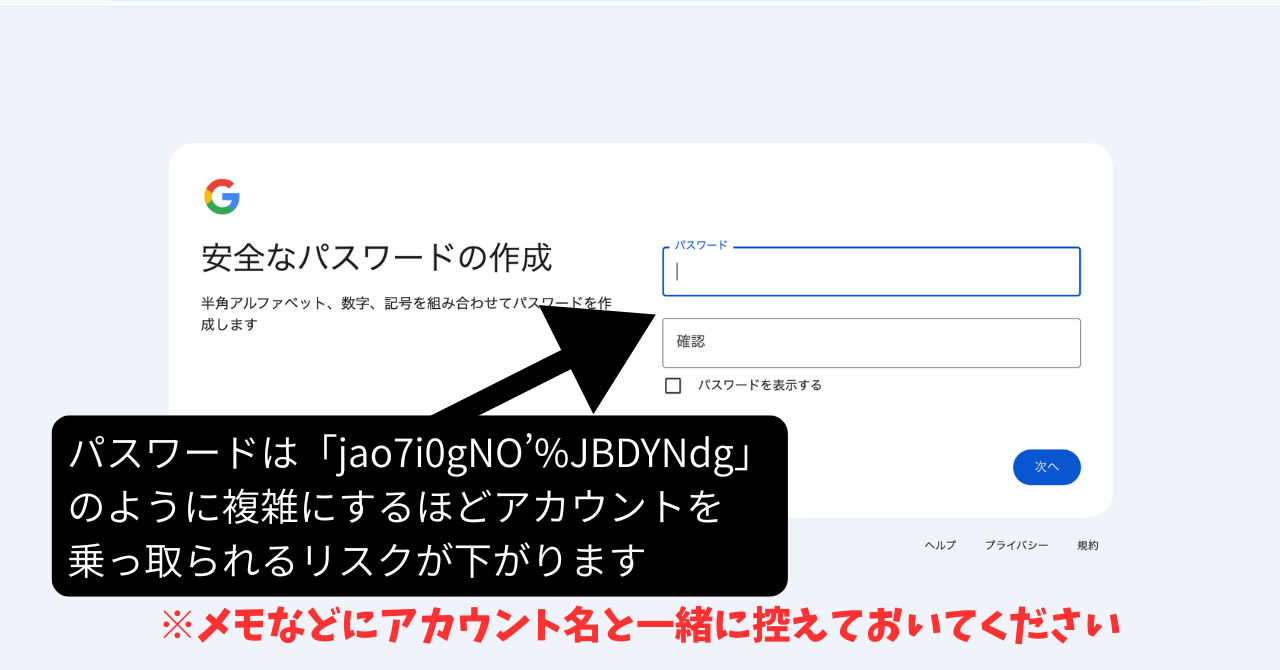
次にパスワードを決めます。アカウントの乗っ取りを防ぐため、英語と数字を混ぜた少し複雑なもの(8文字以上)にしましょう。
🚨 超重要:必ずメモを控えてください!
ここで決めた「メールアドレス」と「パスワード」は、今後のホームページ管理や各種ツール連携における『大切なカギ』になります。必ず手書きのメモなどに書き写し、第三者に見られない安全な場所に大切に保管してください!
4ステップ4:本人確認をして完了!
ロボットによる自動いたずら登録を防ぐための本人確認を行います。
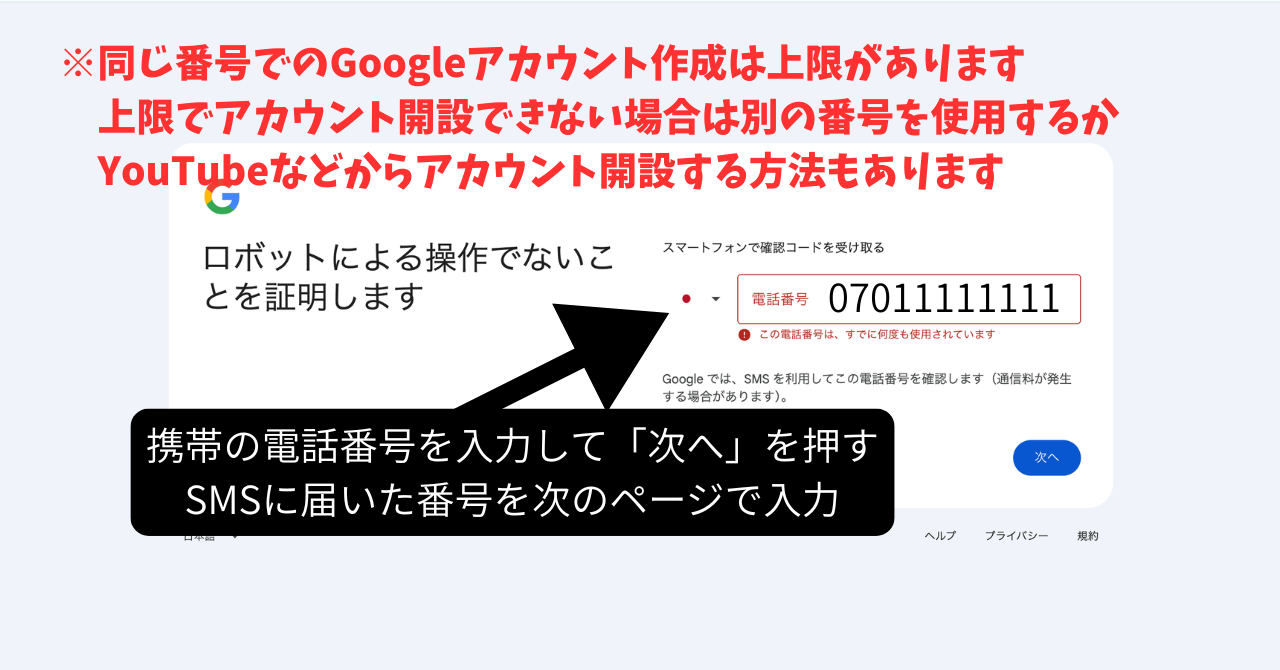
お手持ちの「携帯電話の番号」を入力して「次へ」を押してください。携帯のショートメッセージ(SMS)に「G-〇〇〇〇〇〇」という6桁の確認コードが届きますので、次の画面でその数字を入力します。
💡 エラーが表示された場合
もし「この電話番号は、すでに何度も使用されています」と赤文字で出た場合は、ご家族の携帯番号を一時的に借りてSMSを受け取るか、日を改めて別の番号でお試しください(アカウント自体の持ち主は後から変更可能です)。
【最後の仕上げ】
電話番号の確認が終わると「電話番号の活用」などの画面が出ますので、左下の「スキップ」を押して進んで大丈夫です。
最後に「プライバシーと利用規約」の画面が出たら、内容を下までスクロールして「同意する」をクリックします。
お疲れ様でした!これで「新しい事業用Googleアカウント」の完成です!
今後はパソコンを起動した際、デスクトップに新しくできた「仕事用Chromeプロファイル」のアイコンから開くことで、プライベートと混ざらず安全に業務を行えます。